Mehrfamilienhaus, Eigentumswohnung oder Gewerbeeinheit: Legen Sie Ihr Objekt mit einem Assistenten in drei Schritten an oder übernehmen Sie Ihre Excel-Liste. Danach finden Sie Einheiten, Mieter, Zähler und Unterlagen an einer Stelle.
Bis 25 Einheiten dauerhaft kostenlos. Ab der 26. Einheit brauchen Sie den Tarif Professional, den Sie bei uns anfragen. Dann kostet jede Ihrer Einheiten 0,99 € im Monat inklusive MwSt.
Ein Objekt ist in immoflow das Gebäude oder die Wohnanlage, eine Einheit ist alles, was Sie einzeln vermieten: Wohnung, Gewerbefläche, Garage oder Stellplatz. Auf diesen Stammdaten bauen alle anderen Bereiche auf. Mieteingänge werden den Mietverhältnissen der Einheiten zugeordnet, die Nebenkostenabrechnung verteilt nach Wohnfläche, Personen oder Verbrauch der Einheiten, und Briefe holen sich Anschrift und Lage aus dem Objekt.
Deshalb haben wir das Anlegen so kurz wie möglich gemacht. Der Assistent fragt nur, was für den Start nötig ist. Alles Weitere wie Baujahr, Kaufpreis, Finanzierung oder Ausstattung tragen Sie später in Ruhe nach. Was noch fehlt, zeigt Ihnen die Übersicht des Objekts als kurze Liste mit direktem Link zum passenden Feld. Punkte, die Sie nicht brauchen, überspringen Sie: Ohne Bankkonto markieren Sie Mieten als bezahlt und erfassen Ausgaben von Hand, Zähler kommen auf Wunsch erst mit der Abrechnung Ihres Messdienstes.
Sie haben schon eine Tabelle mit Ihren Wohnungen? Dann sparen Sie sich das Abtippen. Der Import übernimmt Objekte, Einheiten und Mieter aus Excel oder CSV. Mehr zu den Begriffen finden Sie im Glossar unter Objekt und Einheit.
Schnell startklar
Der Assistent fragt nur das Nötigste ab; Baujahr, Kaufpreis und Ausstattung ergänzen Sie später unter „Weitere Angaben“.
Echte Ansichten aus der App
So arbeiten Sie mit Objekten und Einheiten
Alle Bilder stammen aus der aktuellen Version von immoflow mit frei erfundenen Beispieldaten.
Alle Objekte auf einen Blick
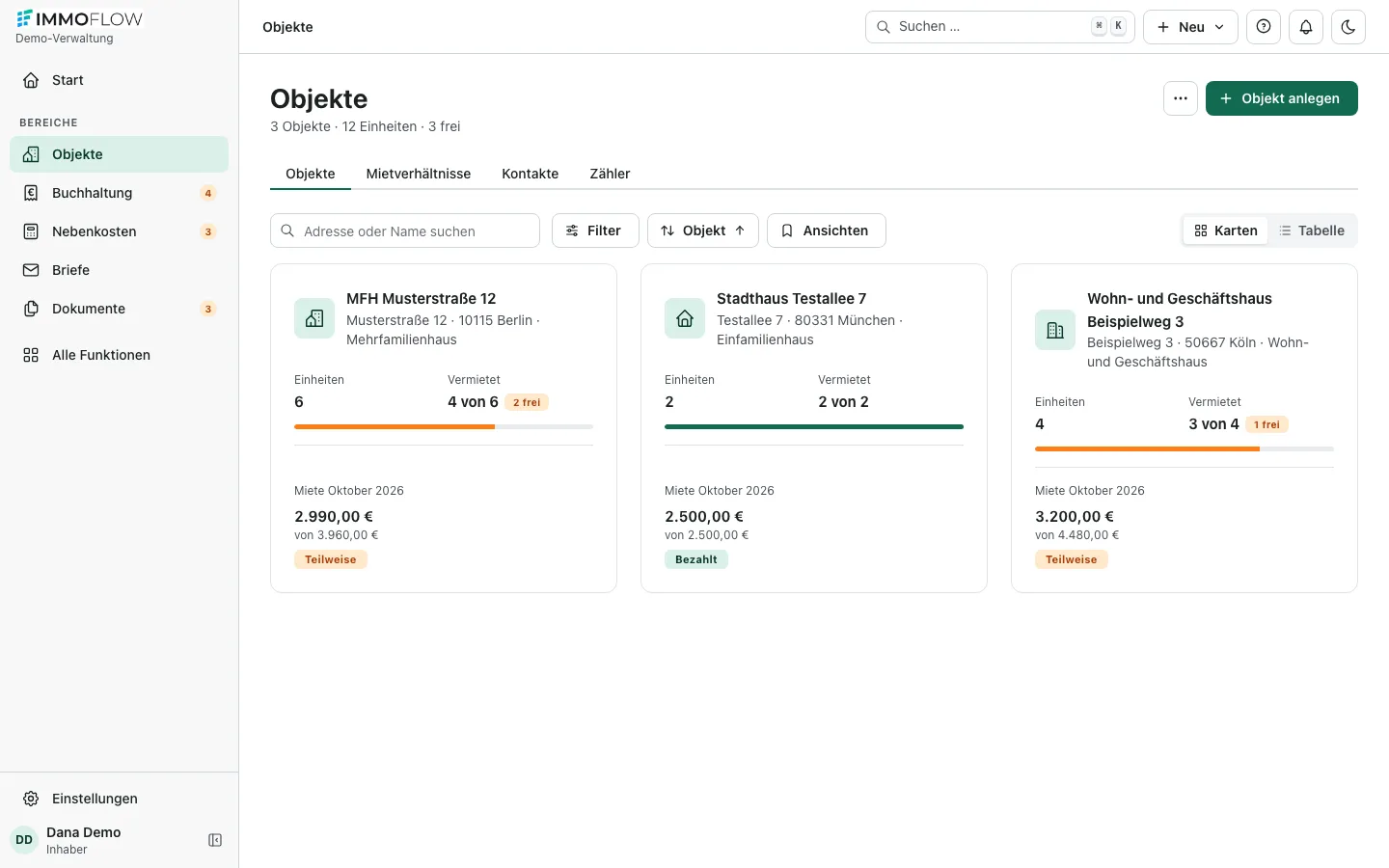
Die Objektliste zeigt jedes Haus als Karte mit Zahl der Einheiten, Vermietungsstand und Mieteingang des laufenden Monats. Wer lieber in Zeilen arbeitet, schaltet auf die Tabellenansicht um.
Suche nach Name und Adresse
Filter nach vermietet, Leerstand, Objektart und Mietstatus des Monats
Archiv mit Wiederherstellen statt endgültigem Löschen
In der Tabellenansicht mehrere Objekte auswählen, gemeinsam archivieren oder als CSV exportieren
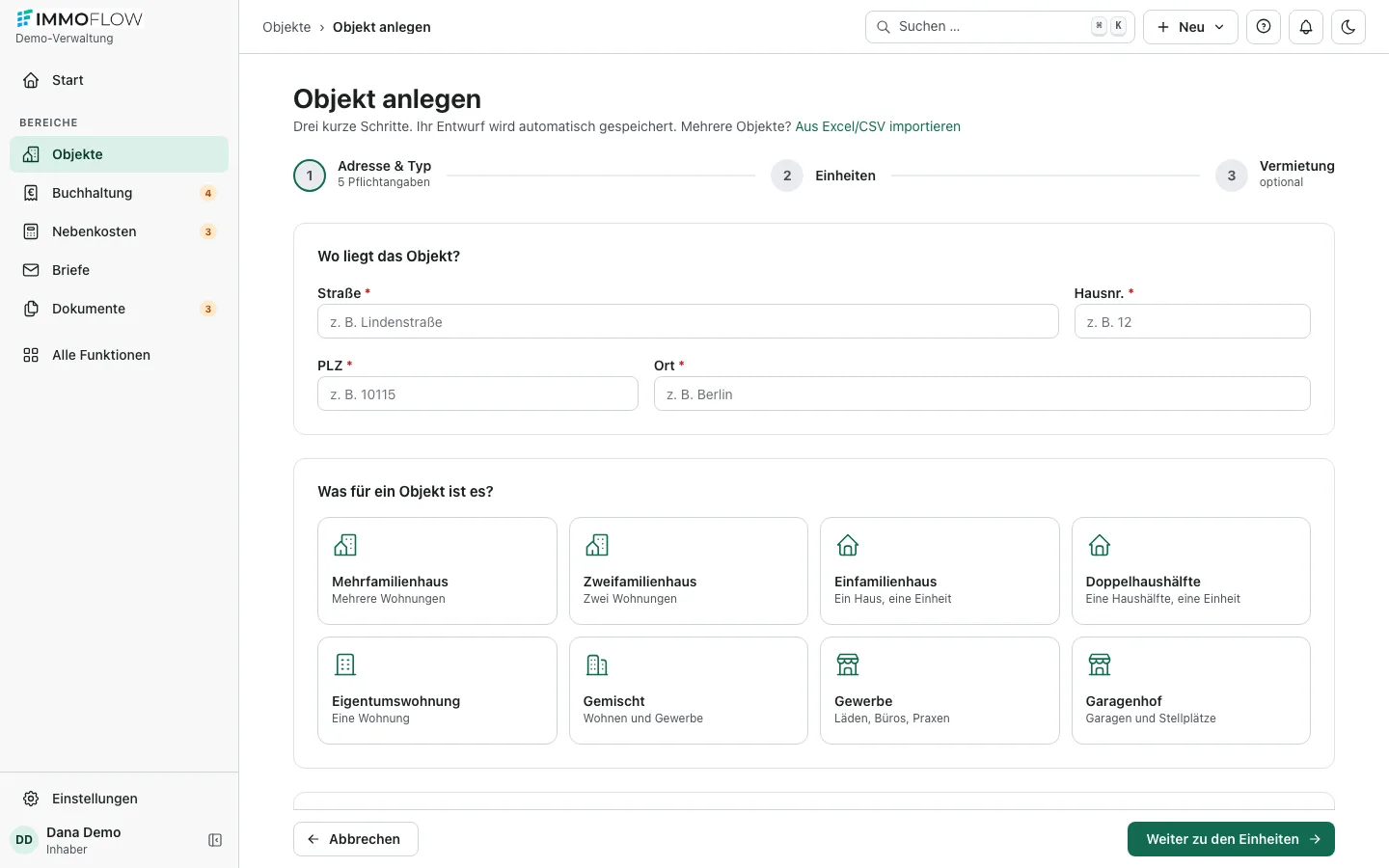
Schritt 1 fragt Adresse, Objektart und Namen. In Schritt 2 geben Sie Etagen, Wohnungen pro Etage, Gewerbeeinheiten und Stellplätze an, und immoflow erzeugt daraus die Einheiten. In Schritt 3 tragen Sie ein, welche Einheiten vermietet sind und an wen.
Der Entwurf speichert automatisch, Sie können jederzeit unterbrechen
Rückgängig statt Bestätigungsdialog
Nur Pflichtfelder, alles andere unter „Weitere Angaben“
Ein Datum „für alle übernehmen“ gilt auch für Mieter, die Sie danach eintragen
Danach direkt „Weiteres Objekt anlegen“ oder „Weiteres Objekt wie dieses“ mit Objektart und Einheiten
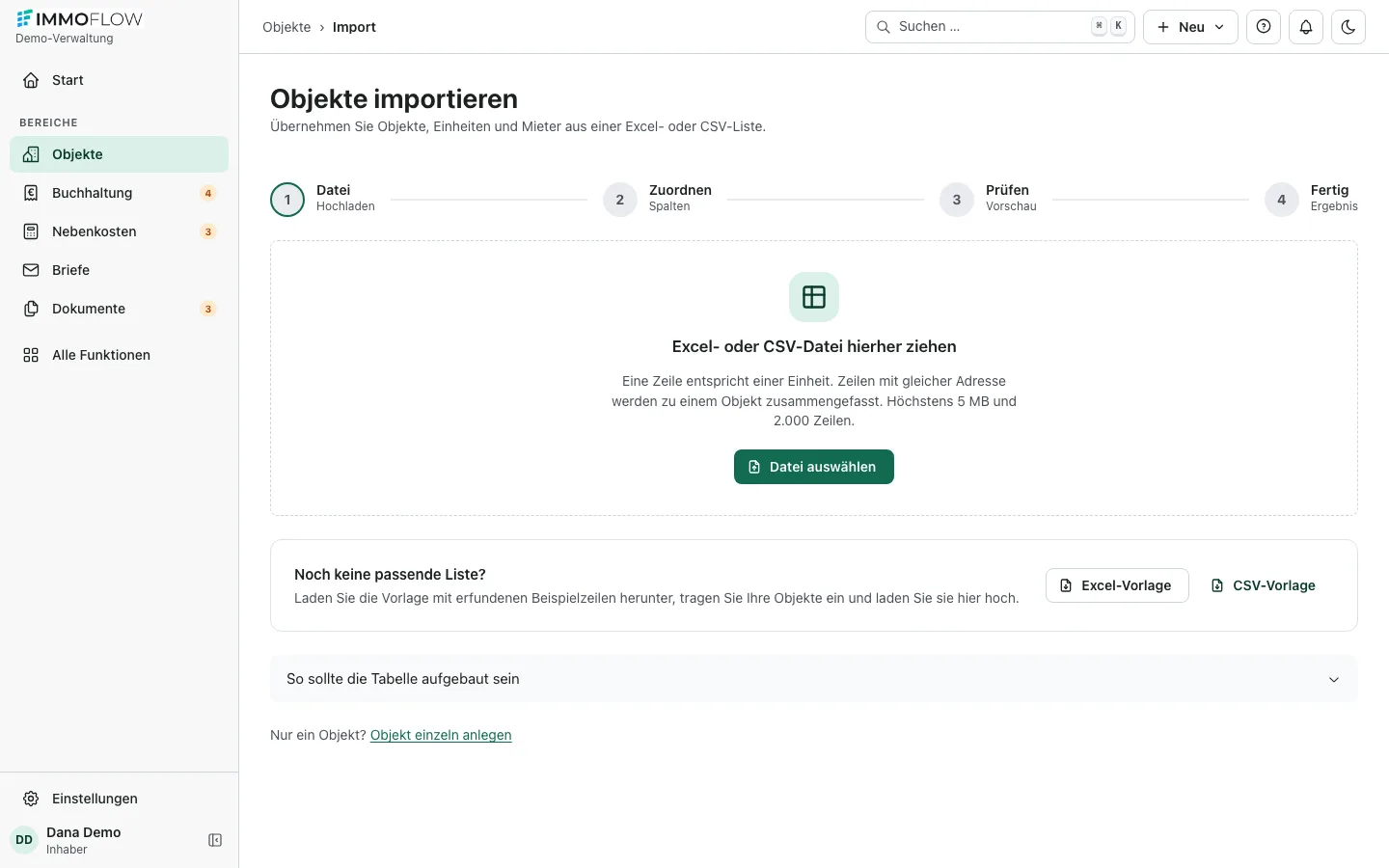
Laden Sie Ihre Datei hoch und ordnen Sie die Spalten den Feldern in immoflow zu. Vor dem Übernehmen sehen Sie eine Vorschau und eine Fehlerliste mit den Zeilen, die noch nicht passen.
Übersicht, Einheiten, Mietverhältnisse, Finanzen, Dokumente, Zähler, Aufgaben und Notizen eines Hauses auf einer Seite, jeweils als eigener Tab.
Einheiten direkt bearbeiten
Wohnung, Gewerbe, Garage oder Stellplatz mit Fläche, Lage und Zimmerzahl. Änderungen nehmen Sie direkt in der Liste der Einheiten vor.
Zähler und Ablesungen
Zähler je Einheit oder für das ganze Haus, Ablesungen mit Datum und Foto. Die Verbräuche nutzt später die Nebenkostenabrechnung.
Haupt- und NebenzählerNeu
Nebenzähler wie das Gartenwasser hängen unter ihrem Hauptzähler. Verbrauchen sie zusammen mehr, weist immoflow darauf hin. Strom- und Gaszähler tragen die Marktlokations-ID, der Zählertausch übernimmt beides. Hat eine Wohnung keinen eigenen Zähler, rechnet ein Differenzzähler ihren Verbrauch aus: Hauptzähler minus Unterzähler.
Zähler-RundgangNeu
„Zähler-Rundgang“ öffnet alle gezeigten Zähler in einer Liste, Objekt für Objekt und Einheit für Einheit, mit einem gemeinsamen Ablesedatum. Sie tippen die Stände nacheinander ein, ein Klick speichert alle, mit „Rückgängig“.
Import aus Excel oder CSV
Spaltenzuordnung, Vorschau, Fehlerliste und Rückgängig. Ideal für den Umstieg aus einer Tabelle.
Wechsel von anderer SoftwareNeu
Unter Import & Export zeigt immoflow für verbreitete Vermieter-Programme, wo Sie Ihren Export finden. Spalten erkennt immoflow auch unter anderem Namen, die Zuordnung merken Sie als Vorlage, und jeder Import lässt sich rückgängig machen.
Mieter in vorhandene Objekte importierenNeu
Mit „Aktualisieren“ übernimmt der Import auch Mieter in ein schon angelegtes Objekt: In Einheiten, die heute frei sind, entstehen Mieter und Mietverhältnis. Belegte Einheiten bleiben unverändert, die Vorschau nennt Zeile und Grund.
„Was noch fehlt“
Die Objektübersicht listet fehlende Angaben wie Fläche oder Zähler und führt Sie mit einem Klick zum richtigen Feld. Was Sie nicht brauchen, etwa ein Bankkonto oder Zähler, überspringen Sie und holen es bei Bedarf zurück.
Archivieren oder löschen
Verkaufte Objekte archivieren Sie; die Historie bleibt für Steuer und Nachweise erhalten. Objekte ohne aufbewahrungspflichtige Daten, etwa ohne Buchungen, können Sie endgültig löschen.
Zusammenführen und verschiebenNeu
Doppelt angelegte Objekte zusammenführen, mit Vorschau und 24 Stunden Rückgängig. Einzelne Einheiten in ein anderes Objekt verschieben.
Unterlagen für die BankNeu
PDF mit Kennzahlen, Mieterliste, Leerstand und Darlehen für Ihre Finanzierung, direkt aus dem Objekt. Erstellen können es Inhaber und Admins.
Notizen und SammelaktionenNeu
Notizen mit Autor und Datum an Objekt, Einheit und Mietverhältnis; mehrere Zeilen auf einmal exportieren, anschreiben oder archivieren.
Praxisbeispiel
So legen Sie ein Mehrfamilienhaus mit sechs Wohnungen an
Ein typischer Ablauf für Vermieter, die bisher mit Ordnern oder Excel gearbeitet haben.
1
Schritt 1: Adresse und Objektart
Straße, PLZ und Ort eintragen, „Mehrfamilienhaus“ wählen, Namen vergeben, zum Beispiel „MFH Gartenstraße“.
2
Schritt 2: Einheiten erzeugen
Etagen und Wohnungen pro Etage angeben, immoflow erzeugt die sechs Wohnungen. Name, Typ und Fläche passen Sie direkt in der Liste an.
3
Schritt 3: Vermietung eintragen
Für jede vermietete Wohnung Mieter, Beginn und Kaltmiete erfassen. Freie Wohnungen bleiben als Leerstand sichtbar.
4
Schritt 4: Ergänzen, wenn Zeit ist
Zähler, Unterlagen und weitere Stammdaten nach und nach ergänzen. „Was noch fehlt“ erinnert Sie daran, Punkte ohne Bedarf überspringen Sie.
Danach stehen die Daten überall bereit: Die Mietverhältnisse erzeugen die monatlichen Sollstellungen, die Buchhaltung ordnet Mieteingänge zu und die Start-Ansicht zeigt den Leerstand. Was das bei mehr als 25 Einheiten kostet, steht auf der Preisseite.
FAQ
Häufige Fragen
Wie viele Objekte kann ich anlegen?
Die Zahl der Objekte ist nicht begrenzt. Für den Preis zählen nur die Einheiten: Bis 25 Einheiten ist immoflow dauerhaft kostenlos.
Welche Angaben brauche ich für das erste Objekt?
Für den Start reichen Adresse, Objektart und Name sowie die Einheiten mit Typ und Fläche. Baujahr, Kaufpreis und weitere Stammdaten können Sie später unter „Weitere Angaben“ ergänzen.
Kann ich meine Excel-Liste übernehmen?
Ja. Der Import liest Excel- und CSV-Dateien, Sie ordnen die Spalten zu und sehen vor dem Übernehmen eine Vorschau mit Fehlerliste. Eine Vorlage zum Ausfüllen steht im Import bereit, und ein Import lässt sich rückgängig machen.
Kann ich festhalten, dass eine Einheit früher leer stand?
Ja. In der Einheit tragen Sie Leerstand als Zeitraum ein oder ein früheres Mietverhältnis nach. Die Nebenkostenabrechnung zeigt dann keine Lücke mehr für diesen Zeitraum.
Was passiert mit einem verkauften Objekt?
Sie archivieren es. Es verschwindet aus den Listen, die Daten bleiben erhalten und Sie können das Objekt aus dem Archiv wiederherstellen.
Kann ich ein Objekt löschen oder zwei Objekte zusammenführen?
Ja, im Menü „…“ des Objekts. Endgültig löschen geht, solange keine aufbewahrungspflichtigen Daten daran hängen, zum Beispiel Buchungen, abgeschlossene Nebenkostenabrechnungen oder versendete Briefe; vorher sehen Sie genau, was gelöscht wird. Sonst archivieren Sie es. Ein doppelt angelegtes Objekt führen Sie mit dem richtigen zusammen: Die Vorschau zeigt, was umzieht, und 24 Stunden lang lässt sich das rückgängig machen.
Kann ich eine Eigentümergemeinschaft verwalten?
Ja. Beim Anlegen eines Objekts fragt der Assistent zuerst, ob es zur Mietverwaltung oder zur WEG-Verwaltung gehört. Ein vorhandenes Objekt stellen Sie im Bereich „WEG-Verwaltung“ oder in der Objektübersicht unter Stammdaten bei „Verwaltung“ um. Das Objekt zeigt dann die Tabs „Eigentümer“ und „Jahresabrechnung“, und eine Karte führt Sie durch die Einrichtung: Anteile und Eigentümer erfassen, Erhaltungsrücklage anlegen, Wirtschaftsplan beschließen, Hausgeld-Soll erzeugen. Eigentümerversammlung und Jahresabrechnung zeigt sie getrennt mit Termin und Fälligkeit. Die Jahresabrechnung umfasst Gesamt- und Einzelabrechnungen, Eigentümerwechsel und Vermögensbericht; das PDF der Gesamtabrechnung stellt je Position Plan, Abrechnung und Abweichung nebeneinander. Nach dem Abschluss erstellt immoflow je Wohnung die Bescheinigung nach § 35a EStG, Guthaben werden auf Wunsch offene Posten zum Auszahlen.
Kann ich Haupt- und Nebenzähler abbilden?
Ja. Im Zähler wählen Sie einen Hauptzähler im selben Objekt, zum Beispiel das Hauswasser für den Gartenwasserzähler. Die Zählerliste zeigt Nebenzähler eingerückt darunter. Verbrauchen die Nebenzähler zusammen mehr als der Hauptzähler, weist immoflow darauf hin. Bei Strom und Gas erfassen Sie die Marktlokations-ID und auf Wunsch die Messlokations-ID; immoflow prüft das Format schon bei der Eingabe. Beim Zählertausch übernimmt der neue Zähler die Angaben und die Nebenzähler. Hat eine Wohnung keinen eigenen Zähler, legen Sie unter dem Hauptzähler einen Differenzzähler an: immoflow rechnet ihren Verbrauch als Hauptzähler minus Unterzähler aus und übernimmt ihn mit Rechenweg in die Nebenkosten. Typische Fälle zeigt der Hilfe-Artikel „Zähler richtig anlegen“.
Kann ich Zählerstände mit Foto erfassen?
Ja. Zu jedem Zähler erfassen Sie Ablesungen mit Datum und optional einem Foto. Ist ein neuer Stand kleiner als der vorige, weist immoflow darauf hin. Einen zweiten Stand am selben Tag nimmt immoflow nicht an.
Bis 25 Einheiten dauerhaft kostenlos, ohne Kreditkarte.
Wir nutzen Cookies, um unsere Website zu verbessern und Werbung zu messen, aber nur mit Ihrer Einwilligung. Die Seite funktioniert in beiden Fällen gleich, und Sie können Ihre Wahl jederzeit über „Cookie-Einstellungen“ im Fuß der Seite ändern. Details in der Datenschutzerklärung.