Ohne Registrierung
Live-Demo der Immobilienverwaltung ohne Anmeldung
Ein Rundgang durch die echte App, Bereich für Bereich: so sieht immoflow nach der Anmeldung aus.
- Kein Konto nötig
- Erfundene Beispieldaten
- Echte Bildschirmfotos der aktuellen Version
Rundgang in sieben Stationen
Wählen Sie oben einen Bereich oder blättern Sie unten mit „Weiter“.
Station 1 von 7
Start: was heute wichtig ist
Nach der Anmeldung sehen Sie zuerst, was zu tun ist, und wie es um Mieten, offene Posten und Leerstand steht.
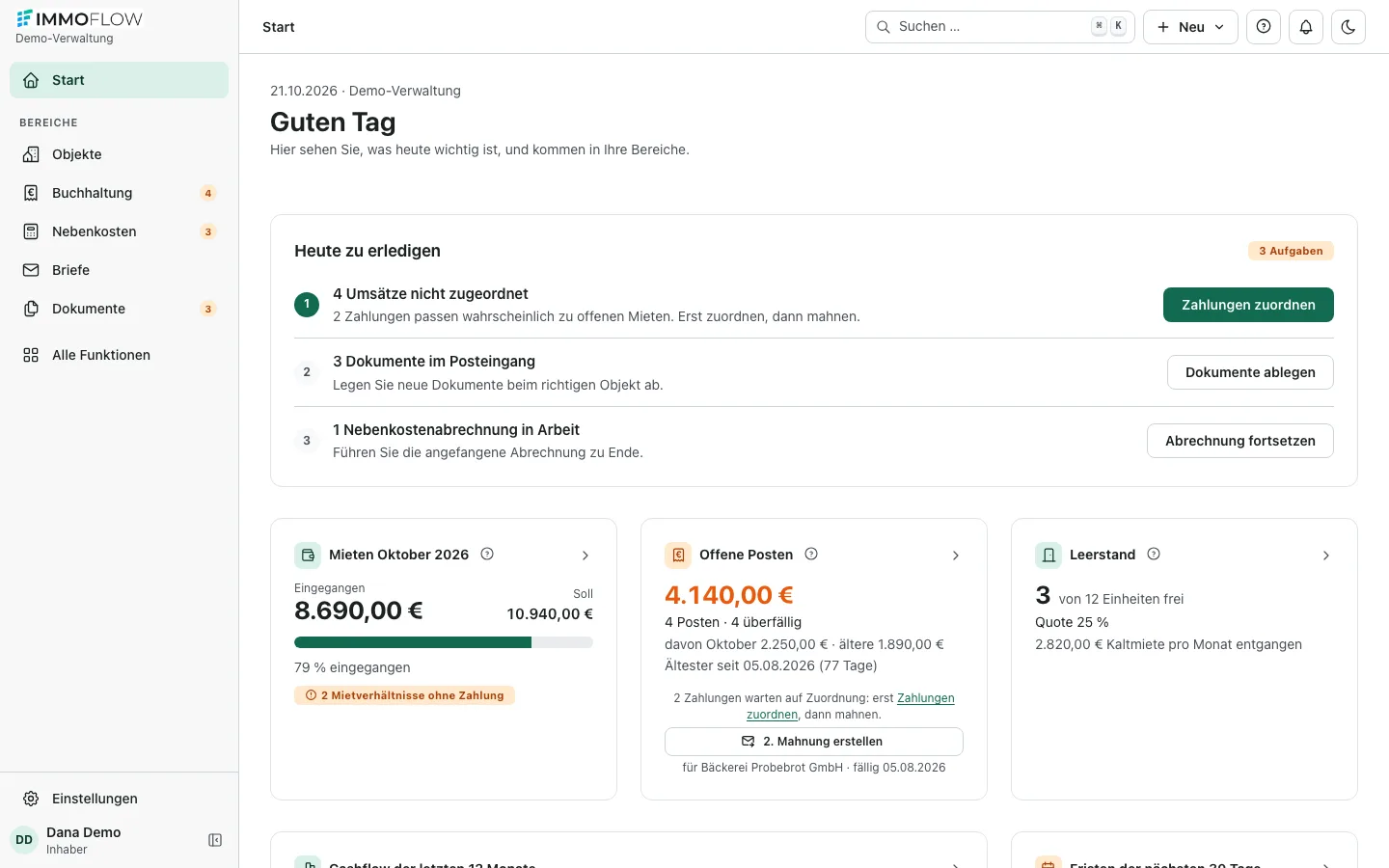
So nutzen Sie die Start-Ansicht
- Oben steht „Heute zu erledigen“, mit einem Knopf je Aufgabe.
- Darunter: Mieteingang des Monats, offene Posten, Leerstand und Fristen der nächsten 30 Tage.
- Ein Klick auf eine Kachel führt direkt in den passenden Bereich.
Am Handy erreichen Sie alle Bereiche über die Leiste am unteren Rand.
Station 2 von 7
Objekte: Häuser, Wohnungen und Mieter
Alle Objekte mit Einheiten, Vermietungsstand und Mieteingang des Monats. Die Tabs Objekte, Mietverhältnisse, Kontakte und Zähler liegen direkt nebeneinander.
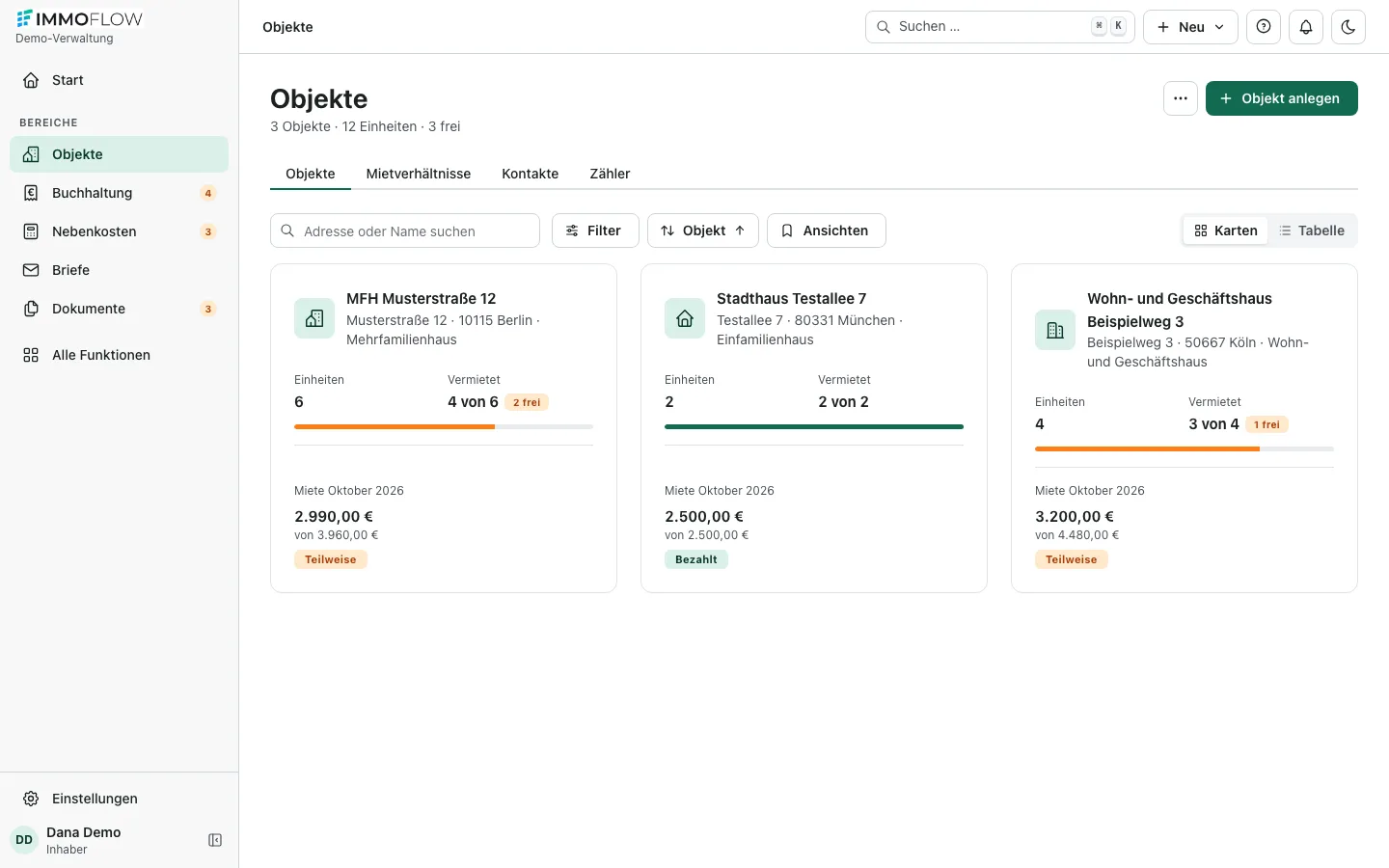 (Bild vergrößern)
Ein Objekt in drei Schritten anlegen
- Adresse & Typ: Straße, Ort und Objektart wählen, zum Beispiel Mehrfamilienhaus.
- Einheiten: Wohnungen, Gewerbe oder Stellplätze mit Fläche eintragen.
- Vermietung (optional): Mieter und Miete erfassen. Der Entwurf speichert automatisch.
Viele Objekte? Übernehmen Sie Ihre Liste aus Excel oder CSV.
Station 3 von 7
Buchhaltung: Mieteingänge zuordnen
Kontoauszug hochladen, Vorschläge bestätigen, offene Posten im Blick behalten.
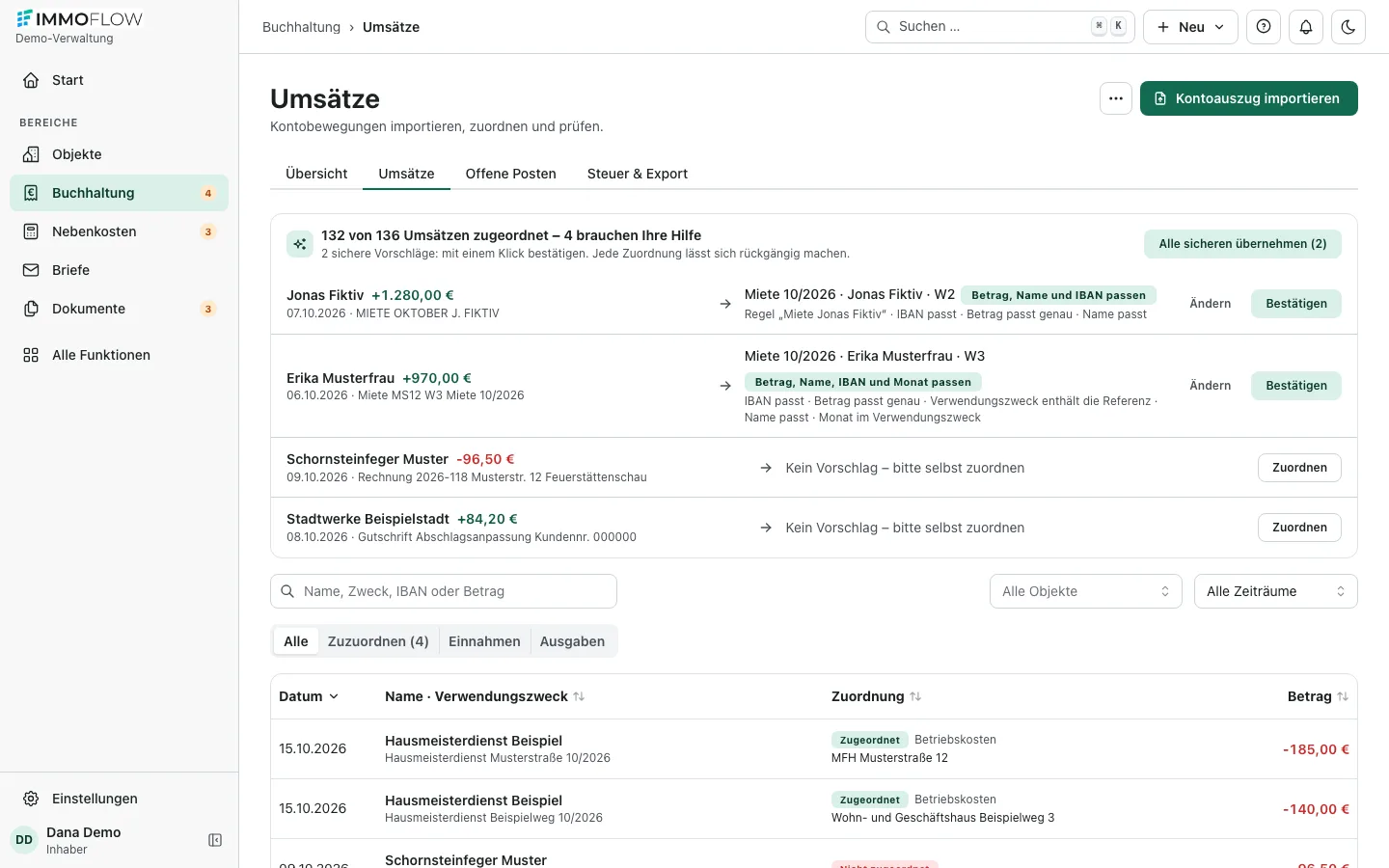 (Bild vergrößern)
So ordnen Sie Mieteingänge zu
- Kontoauszug als CAMT-, MT940- oder CSV-Datei importieren. Bank-Zugangsdaten sind nicht nötig.
- Vorschläge prüfen: immoflow nennt den Grund, zum Beispiel „IBAN passt, Betrag passt genau“.
- Mit einem Klick bestätigen. Was unbezahlt bleibt, steht unter „Offene Posten“.
Unter „Steuer & Export“ stehen Einnahmen und Werbungskosten je Objekt, vorbereitet für die Anlage V.
Station 4 von 7
Nebenkosten: Abrechnung mit Assistent
Die Übersicht zeigt je Objekt die Frist. Der Assistent führt in sieben Schritten bis zum PDF je Mieter.
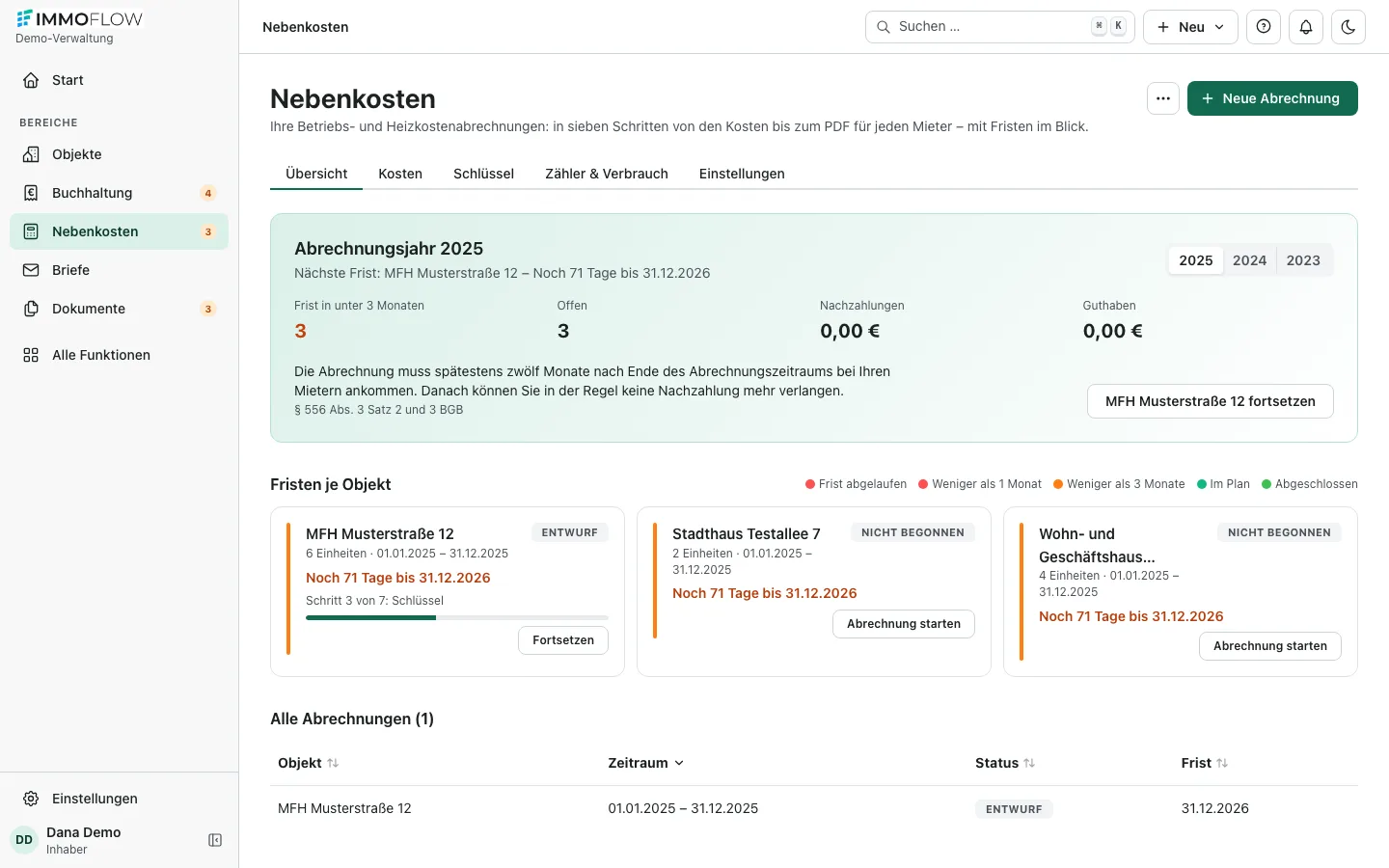
Der Weg zur fertigen Abrechnung
- Objekt und Jahr wählen. Die Frist für den Zugang beim Mieter steht gleich daneben.
- Kosten aus der Buchhaltung übernehmen, Umlageschlüssel und Zählerstände festlegen.
- Prüfen, PDF je Mieter erzeugen, per E-Mail oder Post versenden und buchen.
Jeder Hinweis nennt seine Rechtsquelle, etwa aus Betriebskosten- oder Heizkostenverordnung.
Station 5 von 7
Briefe: aus Vorlagen in Minuten
Zahlungserinnerung, Ankündigung einer Wartung oder Willkommensbrief: mitgelieferte Vorlagen im Briefformat nach DIN 5008.
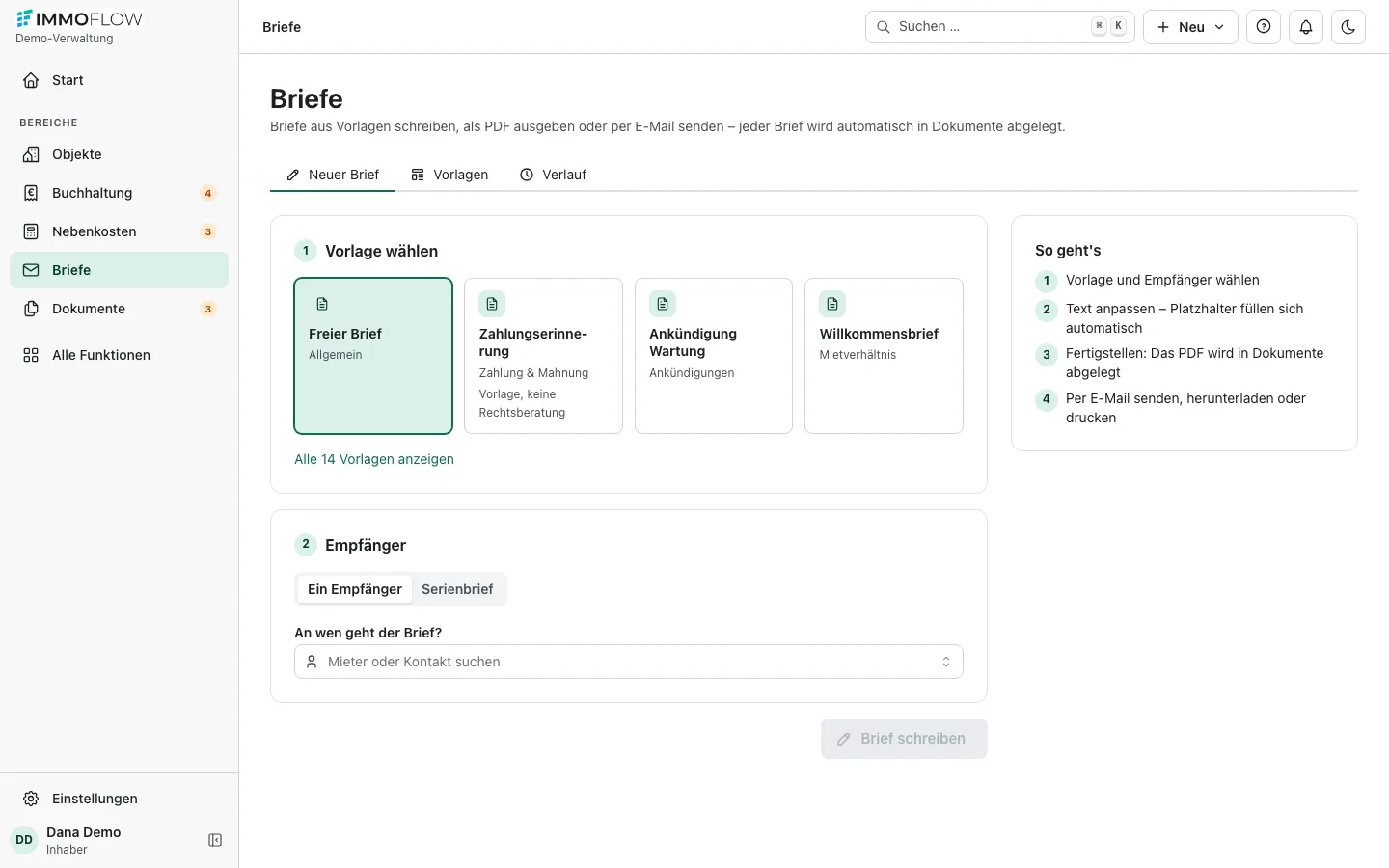 (Bild vergrößern)
So schreiben Sie einen Brief
- Vorlage wählen.
- Empfänger festlegen, einzeln oder als Serienbrief. Platzhalter füllen sich automatisch.
- Fertigstellen: Das PDF wird in Dokumente abgelegt. Per E-Mail senden, herunterladen oder drucken.
Unter „Verlauf“ sehen Sie jeden verschickten Brief wieder.
Station 6 von 7
Dokumente: alle Unterlagen an einem Ort
Verträge, Rechnungen und Protokolle mit Kategorie und Zuordnung zum Objekt.
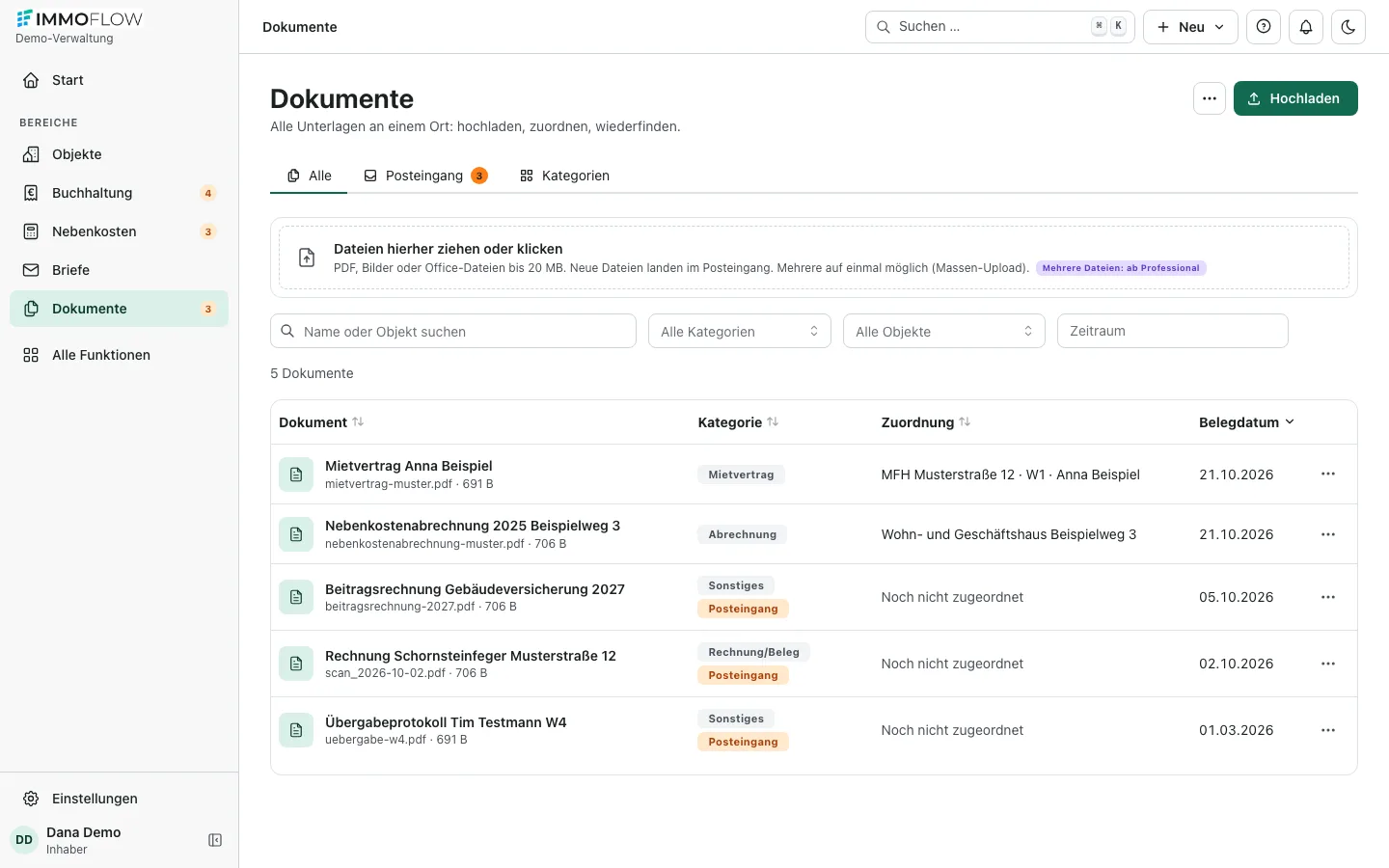 (Bild vergrößern)
So legen Sie Unterlagen ab
- Dateien hochladen, in das Feld ziehen oder per E-Mail an Ihre Eingangsadresse schicken. Neue Dateien landen im Posteingang.
- Im Posteingang dem richtigen Objekt zuordnen.
- Später schnell finden: nach Name, Kategorie, Objekt oder Zeitraum filtern.
Briefe und Nebenkostenabrechnungen legt immoflow selbst hier ab.
Station 7 von 7
Alle Funktionen: alles Weitere in sieben Themen
Was Sie nicht jeden Tag brauchen, ist nach Themen geordnet und über die Suche schnell gefunden.
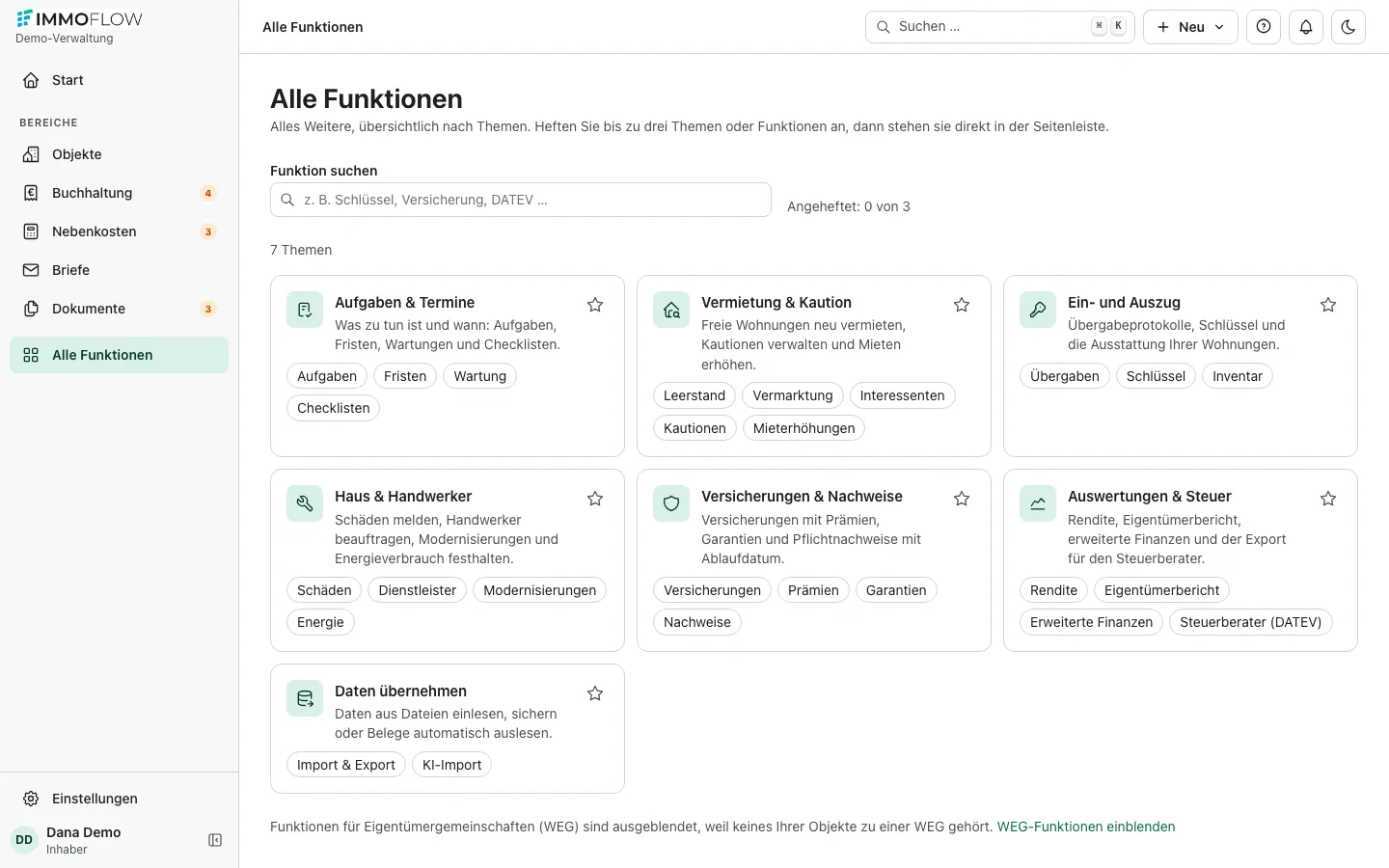 (Bild vergrößern)
Die sieben Themen
- Aufgaben & Termine, Vermietung & Kaution, Ein- und Auszug
- Haus & Handwerker, Versicherungen & Nachweise
- Auswertungen & Steuer, Daten übernehmen
Bis zu drei Themen heften Sie in der Seitenleiste an. Funktionen für Eigentümergemeinschaften (WEG) erscheinen nur, wenn Sie sie brauchen.
Danach selbst ausprobieren
Im kostenlosen Konto legt „Mit Beispieldaten starten“ ein erfundenes Objekt mit drei Einheiten und zwei Mietern an. So probieren Sie alles aus, ohne bei null anzufangen.
FAQ
Fragen zur Demo
Muss ich mich für die Demo anmelden?
Sind die Daten in der Demo echt?
Wie probiere ich die echte Software aus?
Mit Ihren eigenen Daten weitermachen
Kostenloses Konto anlegen und mit Beispieldaten oder Ihrem ersten Objekt starten.
Bis 25 Einheiten dauerhaft kostenlos, ohne Kreditkarte.